许多玩家在使用PG模拟器时遭遇画面撕裂、操作延迟或帧率不稳的问题。本教程由PG官网学习平台深度定制,将从图形引擎、显卡控制面板到模拟器内部参数,手把手教你开启高帧率模式,实现如丝般顺滑的120帧体验。

🔧 第一步:PG模拟器基础图形设置
打开PG模拟器,点击右上角菜单进入设置中心。在“引擎设置”标签下,确保渲染模式选择DirectX 11或Vulkan(根据显卡支持情况)。Vulkan通常能提供更低的CPU开销。
-
分辨率与DPI优化
将分辨率设置为1920×1080(或与显示器匹配),DPI调整为240-280区间。过高的DPI会无谓消耗GPU资源。取消勾选“自动适配屏幕”,手动锁定宽高比。
-
帧率限制解除
在“游戏设置”中,将最大帧率滑块拖至120 FPS,并关闭“垂直同步”。垂直同步虽然能防止撕裂,但会引入明显输入延迟,高帧率模式下建议通过显卡驱动控制同步。
-
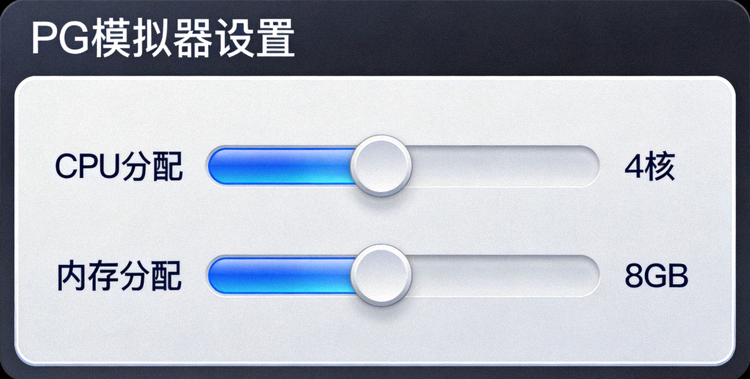
内存与CPU核心分配
根据物理配置,为PG模拟器分配至少4核CPU与4096 MB内存。若电脑拥有8核以上处理器,可分配6核以获得更稳定的帧生成时间。
⚙️ 第二步:NVIDIA/AMD 控制面板联动优化
仅靠模拟器内部设置无法完全释放性能。必须配合显卡驱动层面的3D设置,才能实现高帧率与低延迟的平衡。
🟢 NVIDIA 用户设置
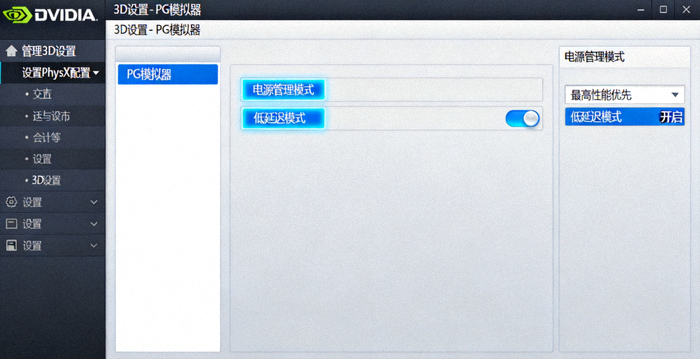
右键桌面打开“NVIDIA控制面板” → “管理3D设置” → “程序设置”标签。添加PG模拟器主程序(通常为PGEmulator.exe)。修改以下关键选项:
- 电源管理模式:最高性能优先
- 纹理过滤质量:高性能
- 低延迟模式:超高(Ultra)
- 垂直同步:关闭
- 最大预渲染帧数:1
🔴 AMD 用户设置
打开“AMD Software: Adrenalin Edition” → “游戏” → 找到PG模拟器配置文件。启用Radeon Anti-Lag(抗延迟)与Radeon Image Sharpening(图像锐化,建议20%)。将“纹理过滤质量”调整为“性能”,并关闭“等待垂直刷新”。
🧪 第三步:高级渲染参数与调试
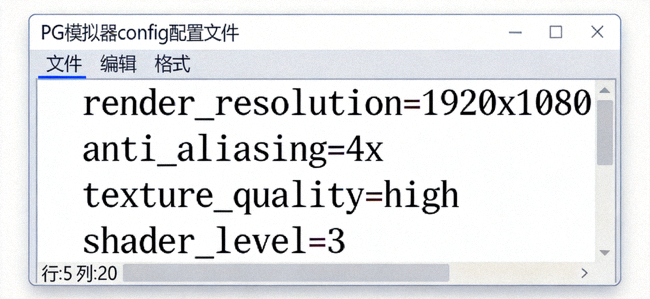
针对进阶用户,可通过修改PG模拟器配置文件进一步解锁隐藏的图形选项。配置文件通常位于安装目录下的config.ini或graphics.xml。
关键参数调整
使用记事本打开配置文件,查找并修改以下行(如不存在可手动添加):
EnableHDR=0
ShadowQuality=1
AntiAliasing=2
TextureStreaming=1
MaxFPS=120
EnableVulkanMemoryAllocator=1
将ShadowQuality设为1(低阴影)可大幅提升帧率,而AntiAliasing设为2代表使用FXAA快速抗锯齿,兼顾画质与性能。
📊 性能验证与监控
完成所有设置后,启动PG模拟器并运行任意游戏。使用MSI Afterburner或模拟器自带的帧率显示功能,观察帧率曲线。理想状态下,帧率应稳定在110-120 FPS之间,且帧生成时间波动小于2ms。
若仍出现卡顿,检查后台程序是否占用过多磁盘读写。建议将PG模拟器安装在SSD固态硬盘上,并确保Windows游戏模式已开启。
❓ 常见问题排查
Q:开启120帧后画面出现撕裂?
A:在显卡驱动中开启“Fast Sync”(NVIDIA)或“Enhanced Sync”(AMD),替代传统垂直同步,可消除撕裂且不增加延迟。
Q:笔记本温度过高导致降频?
A:适当降低分辨率至1600×900,并限制帧率为90 FPS。同时使用散热底座,在PG模拟器中开启“节能温控”模式。
通过以上步骤,你的PG模拟器应该已经彻底告别卡顿与延迟。持续关注PG官网学习平台,获取更多深度优化技巧。